
Как подключить браузерный источник в OBS: от URL до настройки звука
Узнайте, как добавить браузерный источник в OBS Studio и настроить URL виджета, размеры и мониторинг звука. В руководстве также разобрано, что проверить, если нет изображения или звука.
Браузерный источник — основной способ подключить к OBS Studio виджеты и оверлеи. Вставив URL, вы сможете показать поверх трансляции веб-элементы: оповещения о донатах, чат или виджет цели.
При первой настройке легко запутаться: куда вставлять URL, какие указать ширину и высоту и услышат ли звук зрители. Если нет изображения или звука, нужно также понять, связана ли проблема с адресом или с аудионастройками OBS.
В этом руководстве разобран весь процесс: добавление браузерного источника, настройка URL и размеров, а также мониторинга звука. В примере используется оповещение о сообщении DORODORA, но те же шаги подходят для чатов и других виджетов с собственным URL.
Открыть стрим-консоль DORODORA
Что понадобится
- Аккаунт DORODORA и страница донатов
- Последняя версия OBS Studio
- Сцена для проверки оповещения
Можно сразу редактировать рабочую сцену, но безопаснее сначала создать пустую тестовую. Проверьте в ней размер и положение оповещения, а также громкость TTS, после чего используйте готовый источник в основных сценах.
Краткий порядок настройки
- Включите сообщения и TTS в стрим-консоли DORODORA.
- Скопируйте
Браузерный источник (URL). - Добавьте браузерный источник в сцену OBS.
- Введите URL и размеры.
- Отправьте тестовое оповещение и проверьте изображение и звук.
- При необходимости настройте мониторинг и громкость.
После первого подключения источник сохранится в OBS. Вставлять URL перед каждой трансляцией не нужно.
1. Скопируйте URL оповещения из DORODORA
Откройте стрим-консоль DORODORA и разверните справа раздел Сообщение (TTS).
Проверьте параметры:
Включить: включает оповещения о сообщениях.Включить TTS: озвучивает сообщения донатов.Включить пользовательские голоса: позволяет донатерам выбирать пользовательские голоса.
После изменений нажмите Сохранить.
Нажмите поле Браузерный источник (URL), чтобы скопировать адрес. Он отличается от страницы донатов, которой вы делитесь со зрителями: этот адрес предназначен только для виджета в OBS.
Не показывайте URL браузерного источника в трансляции, видео или открытой публикации. На снимках экрана его также нужно полностью скрывать.
2. Добавьте браузерный источник в OBS
Откройте OBS Studio, выберите сцену и нажмите + в панели Источники. Затем выберите Браузер или Browser — название зависит от языка интерфейса.
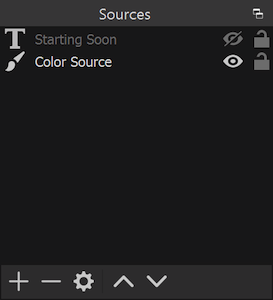
Нажмите + под списком источников. Источник изображения: OBS Sources Guide
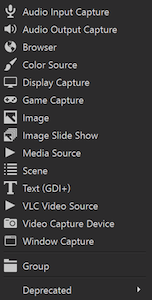
Выберите Browser в списке. Источник изображения: OBS Sources Guide
Задайте понятное имя, например:
Оповещение DORODORA
Если тот же источник уже создан в другой сцене, используйте Добавить существующий. Один общий источник проще поддерживать, чем несколько независимых копий.
3. Настройте URL и размеры
Вставьте адрес DORODORA в поле URL, а Локальный файл оставьте выключенным.
Проще всего использовать размер базового холста OBS. Для 1080p:
Ширина: 1920
Высота: 1080
Для 720p используйте 1280 × 720. Точное значение указано в Настройки → Видео → Базовое разрешение (холст).
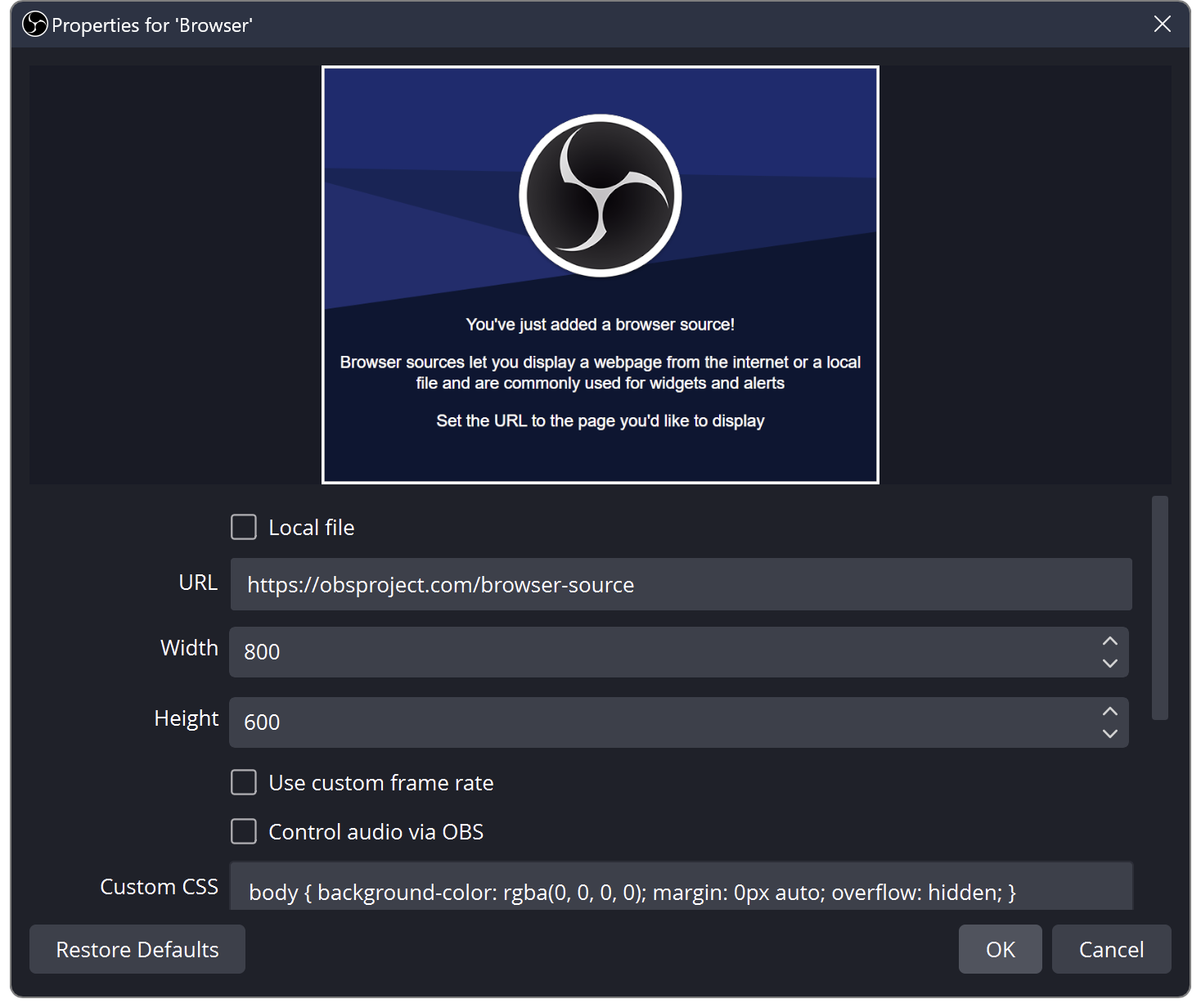
Введите URL, ширину и высоту. Источник изображения: OBS Browser Source
| Параметр | Рекомендуемое начальное значение | Причина |
|---|---|---|
| Пользовательская частота кадров | Выкл. | Стандартных 30 FPS достаточно для первой проверки. |
| Пользовательский CSS | Оставить стандартным | Сохраняет прозрачный фон и удаление полей. |
| Отключать источник, когда он не виден | Выкл. | Не разрывает подключение при смене сцены. |
| Обновлять браузер при активации сцены | Выкл. | Не перезагружает уже воспроизводимое оповещение. |
По документации OBS первая опция выгружает страницу, когда источник скрыт или вы покидаете сцену. Вторая перезагружает ее при возвращении. Оповещению в реальном времени обычно лучше оставаться подключенным, поэтому начните с обеих выключенных опций.
Если доступна настройка Управлять звуком через OBS, включите ее. TTS появится отдельной строкой в аудиомикшере, где можно независимо менять громкость, отключать звук и настраивать мониторинг.
Нажмите ОК.
4. Разместите оповещение
При выборе источника в окне предпросмотра появится красная рамка. Перетаскивайте ее, чтобы изменить размер и положение.
Если источник соответствует полному холсту, подгоните его к экрану:
- Windows: правый клик, затем
Трансформировать → Вписать в экран. - macOS: правый клик, затем
Трансформировать → Вписать в экран. - Сочетание клавиш:
Ctrl+Fв Windows илиCmd+Fв macOS.
Если положение оповещения уже задается самим виджетом, обрезать источник не нужно. Полный холст снижает риск обрезать анимацию.
Поместите браузерный источник выше игры и фона в списке Источники. Элементы выше в списке отображаются впереди, поэтому оповещение под захватом игры может работать, но оставаться невидимым.
5. Отправьте тестовое оповещение
В разделе Сообщение (TTS) консоли DORODORA нажмите Проверить оповещение. Ждать настоящего доната не нужно.
Перед проверкой убедитесь, что:
- OBS запущена.
- Значок глаза у источника включен.
- URL DORODORA вставлен полностью.
- Настройки
ВключитьиВключить TTSсохранены.
Если оповещение появилось в предпросмотре OBS и TTS воспроизводится, базовое подключение готово.
6. Настройте громкость TTS и мониторинг
Если оповещение видно, но не слышно, сначала наблюдайте за Аудиомикшером во время теста.
Индикатор громкости движется
Звук доходит до OBS. Проверьте:
- Источник не отключен.
- Ползунок громкости не опущен слишком низко.
- В
Расширенных свойствах аудиоотмечена дорожка трансляции. - Если вы тоже хотите слышать звук, выберите
Мониторинг и вывод.
При выключенном мониторинге зрители все равно могут слышать источник. Мониторинг в первую очередь определяет, слышит ли его стример в наушниках. Режим Только мониторинг (вывод отключен), напротив, может убрать звук из трансляции. Чтобы звук слышали все, обычно используется Мониторинг и вывод.
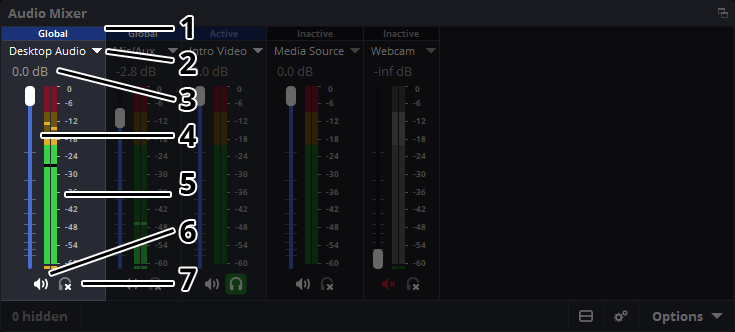
Проверьте индикатор, ползунок, отключение звука и мониторинг. Источник изображения: OBS Audio Mixer Guide
Индикатор не движется
- Снова откройте свойства браузерного источника.
- Включите
Управлять звуком через OBS, если параметр доступен. - Убедитесь, что используется URL оповещений о сообщениях.
- Нажмите
Обновить кэш текущей страницы. - Отправьте еще одно тестовое оповещение.
Обновление источника может прервать текущее оповещение. Делайте это во время теста, а не в прямом эфире.
Если оповещение не появляется
Источник находится за другим элементом
Поднимите оповещение DORODORA выше захвата игры, изображений и цветовых источников. Также проверьте значок глаза.
Вставлен неверный URL
Страница донатов и браузерный источник выполняют разные задачи. OBS нужен Браузерный источник (URL) из раздела Сообщение (TTS). Проверьте пробелы и полноту адреса.
Настройки не сохранены
После переключения параметров нажмите Сохранить, иначе прежняя конфигурация может остаться активной.
Тест воспроизводится за пределами экрана
Нажмите правой кнопкой и выберите Трансформировать → Сбросить трансформацию, затем Вписать в экран. Размеры должны соответствовать базовому холсту.
После смены сцены оповещения прекращаются
Выключите Отключать источник, когда он не виден. Для нескольких сцен используйте один источник через Добавить существующий.
Перед эфиром обязательно проверьте запись
Даже если предпросмотр выглядит правильно и вы слышите TTS, реальный выход может отличаться. Запишите одну-две минуты и воспроизведите файл.
Проверьте, что:
- Оповещение не скрыто игрой или веб-камерой.
- Имя и сообщение читаются.
- TTS не слишком громкий или тихий по сравнению с микрофоном.
- Игра не заглушает оповещение и TTS.
- Начало и конец TTS не обрезаются.
- Тест работает после смены сцены.
Официальное руководство OBS по звуку также рекомендует сделать запись в обычных условиях и прослушать результат. Готовый файл надежнее одних индикаторов микшера.
Часто задаваемые вопросы
Можно ли поделиться URL браузерного источника?
Нет. Со зрителями нужно делиться страницей донатов DORODORA. URL виджета вводится только в OBS и не должен быть публичным.
Какое разрешение использовать?
Начните с размера базового холста: 1920×1080 для 1080p или 1280×720 для 720p.
Если я слышу TTS, слышат ли его зрители?
Выберите Мониторинг и вывод, если звук должны слышать все, и подтвердите результат тестовой записью.
Можно ли отключить TTS, но оставить визуальное оповещение?
Да. Оставьте сообщения включенными, отключите только TTS и сохраните настройки.
Можно ли получать донаты без запущенной OBS?
Платежи на странице донатов не зависят от OBS. Без запущенной OBS и подключенного источника лишь не появится оповещение в эфире. События останутся доступны в консоли DORODORA.
Итог
Главное — правильный URL, порядок источников и рабочий аудиовыход. Включите сообщения и TTS в DORODORA, скопируйте выделенный URL и вставьте его в браузерный источник OBS.
Затем отправьте тест, проверьте микшер и сделайте запись. Звук, который слышит стример, может отличаться от звука трансляции из-за режима мониторинга.
DORODORA объединяет страницу донатов, AI TTS, Voice Cloning TTS, URL оповещения OBS и стрим-консоль. Настройте оповещения о сообщениях, чтобы превратить платеж в часть контента.
Источники
- OBS Browser Source: https://obsproject.com/kb/browser-source
- OBS Sources Guide: https://obsproject.com/kb/sources-guide
- OBS Audio Mixer Guide: https://obsproject.com/kb/audio-mixer-guide