
Como conectar uma fonte de navegador no OBS: da URL ao áudio
Aprenda a adicionar uma fonte de navegador no OBS Studio e configurar a URL do widget, as dimensões e o monitoramento de áudio. Veja também o que verificar quando a imagem ou o som não funciona.
A fonte de navegador é o recurso mais usado para conectar widgets e overlays ao OBS Studio. Ao colar a URL fornecida por um serviço, você pode exibir sobre a transmissão elementos web como alertas de doação, chat e metas.
A primeira configuração pode gerar dúvidas: onde inserir a URL, qual largura e altura usar e se o público também ouvirá o áudio. Quando a imagem ou o som não aparece, também é preciso diferenciar um problema da URL de uma configuração de áudio do OBS.
Este guia mostra o processo completo para adicionar uma fonte de navegador, definir URL e dimensões e configurar o monitoramento de áudio. O exemplo usa um alerta de mensagem do DORODORA, mas as mesmas etapas funcionam com chats e outros widgets que fornecem uma URL.
Abrir o console de stream do DORODORA
O que você precisa
- Uma conta do DORODORA e uma página de doação
- A versão mais recente do OBS Studio
- Uma cena para testar o alerta
Você pode editar uma cena de transmissão diretamente, mas é mais seguro criar primeiro uma cena de teste vazia. Confira nela tamanho, posição e volume do TTS e depois reutilize a fonte pronta nas cenas normais.
Configuração em resumo
- Ative mensagens e TTS no console do DORODORA.
- Copie a
Fonte de navegador (URL). - Adicione uma fonte de navegador a uma cena do OBS.
- Informe a URL e as dimensões.
- Envie um alerta de teste e confira imagem e som.
- Ajuste monitoramento e volume, se necessário.
Depois da conexão inicial, a fonte fica salva no OBS e a URL não precisa ser colada antes de cada stream.
1. Copiar a URL do alerta no DORODORA
Abra o console de stream do DORODORA e expanda Mensagem (TTS) na área de configurações à direita.
Confira estas opções:
Ativar: habilita alertas de mensagem.Ativar TTS: lê as mensagens de doação em voz alta.Ativar vozes personalizadas: permite que doadores escolham vozes personalizadas.
Após alterar algo, clique em Salvar.
Clique no campo Fonte de navegador (URL) para copiar o endereço. Ele é diferente da página de doação compartilhada com o público: esta URL pertence ao widget usado pelo OBS para receber alertas.
Nunca mostre a URL da fonte de navegador em uma transmissão, vídeo ou publicação. Oculte-a completamente também nas capturas de tela.
2. Adicionar uma fonte de navegador no OBS
Abra o OBS Studio, selecione a cena e clique em + no painel Fontes. Em seguida, escolha Navegador ou Browser, dependendo do idioma do OBS.
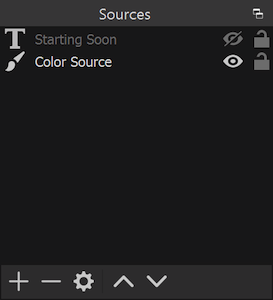
Clique em + abaixo do painel de fontes. Fonte da imagem: OBS Sources Guide
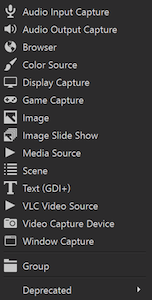
Escolha Browser na lista. Fonte da imagem: OBS Sources Guide
Dê à fonte um nome fácil de reconhecer, por exemplo:
Alerta de doação DORODORA
Se a mesma fonte já existir em outra cena, reutilize-a com Adicionar existente. Uma fonte compartilhada é mais simples de manter do que várias cópias independentes.
3. Configurar a URL e as dimensões
Cole o endereço do DORODORA em URL e deixe Arquivo local desativado.
O mais simples é usar o tamanho da tela base do OBS. Para 1080p:
Largura: 1920
Altura: 1080
Para 720p, use 1280 × 720. O valor exato está em Configurações → Vídeo → Resolução de base (tela).
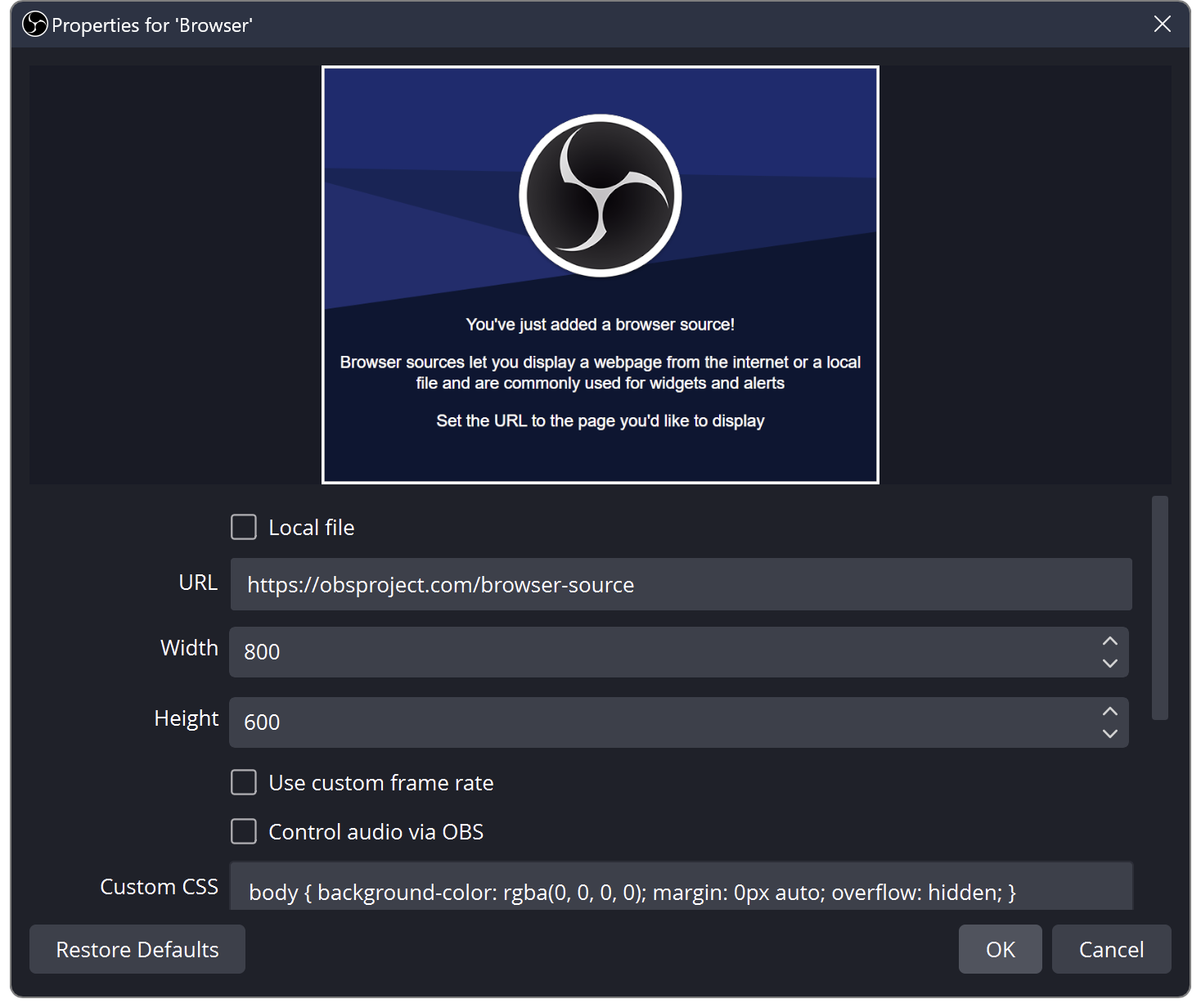
Informe a URL, a largura e a altura. Fonte da imagem: OBS Browser Source
| Opção | Valor inicial recomendado | Motivo |
|---|---|---|
| Usar taxa de quadros personalizada | Desativado | Os 30 FPS padrão bastam para o primeiro teste. |
| CSS personalizado | Manter o padrão | Preserva o fundo transparente e remove margens. |
| Desligar fonte quando não estiver visível | Desativado | Evita desconectar o widget ao trocar de cena. |
| Atualizar navegador quando a cena for ativada | Desativado | Evita recarregar um alerta em reprodução. |
Segundo a documentação do OBS, a primeira opção descarrega a página quando a fonte é ocultada ou sua cena é deixada. A segunda recarrega a página ao voltar. Alertas em tempo real normalmente devem permanecer conectados, então comece com ambas desativadas.
Se aparecer Controlar áudio pelo OBS, ative. O TTS terá uma entrada própria no mixer, permitindo controlar volume, silêncio e monitoramento separadamente.
Clique em OK ao terminar.
4. Posicionar e dimensionar o alerta
Selecione a fonte para exibir uma moldura vermelha na prévia. Arraste-a para ajustar tamanho e posição.
Se você usou as dimensões completas da tela, ajuste a fonte à tela:
- Windows: clique com o botão direito e escolha
Transformar → Ajustar à tela. - macOS: clique com o botão direito e escolha
Transformar → Ajustar à tela. - Atalho:
Ctrl+Fno Windows ouCmd+Fno macOS.
Se o widget já define a posição do alerta, não é necessário recortar a fonte. Manter a tela completa reduz o risco de cortar uma animação.
A fonte precisa ficar acima do jogo e do fundo na lista Fontes. Itens mais altos são exibidos à frente; um alerta abaixo da Captura de jogo pode funcionar sem aparecer.
5. Enviar um alerta de teste
Clique em Testar alerta em Mensagem (TTS) no console do DORODORA. Não é preciso esperar uma doação real.
Antes, confira se:
- O OBS está aberto.
- O ícone de olho da fonte está ativo.
- A URL do DORODORA foi colada por inteiro.
AtivareAtivar TTSforam salvos.
A conexão básica está pronta se o alerta aparece na prévia e o TTS é reproduzido.
6. Ajustar o volume do TTS e o monitoramento
Se o alerta aparece, mas não há som, observe primeiro o Mixer de áudio durante um teste.
O medidor de volume se move
O áudio está chegando ao OBS. Verifique:
- A fonte não está no mudo.
- O controle de volume não está baixo demais.
- A faixa usada pela transmissão está marcada em
Propriedades avançadas de áudio. - Use
Monitorar e enviar áudiose também quiser ouvir o TTS localmente.
Com o monitoramento desligado, o público ainda pode ouvir a fonte. O monitoramento define principalmente se o streamer a ouve nos fones. Já Somente monitorar (silenciar saída) pode remover o som da transmissão. Para ambos ouvirem, normalmente use Monitorar e enviar áudio.
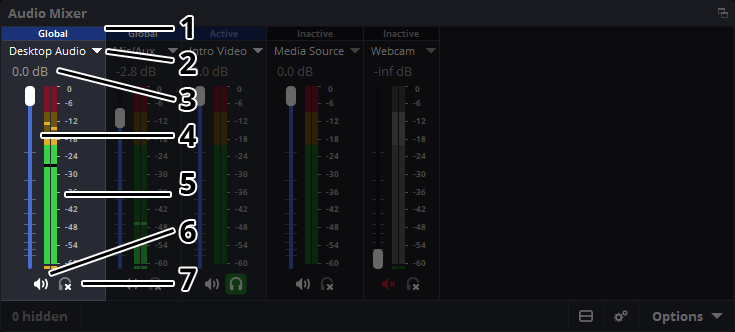
Confira medidor, controle, mudo e monitoramento. Fonte da imagem: OBS Audio Mixer Guide
O medidor não se move
- Abra novamente as propriedades da fonte.
- Ative
Controlar áudio pelo OBS, se disponível. - Confirme que a URL é a de alertas de mensagem.
- Clique em
Atualizar cache da página atual. - Envie outro alerta de teste.
Atualizar a fonte pode interromper um alerta em execução. Faça isso durante os testes, não ao vivo.
O que verificar se o alerta não aparecer
A fonte está atrás de outro elemento
Mova o alerta DORODORA acima da captura de jogo, imagens e fontes de cor. Confira também o ícone de olho.
A URL está errada
A página de doação e a fonte de navegador têm funções diferentes. O OBS precisa da Fonte de navegador (URL) exibida em Mensagem (TTS). Confira espaços e se o endereço está completo.
As configurações não foram salvas
Clique em Salvar após mudar os controles. Caso contrário, a configuração anterior pode continuar ativa.
O teste é reproduzido fora da tela
Clique com o botão direito e escolha Transformar → Redefinir transformação, seguido de Ajustar à tela. Confira também se as dimensões correspondem à tela base.
Alertas param após trocar de cena
Desative Desligar fonte quando não estiver visível. Em várias cenas, reutilize a fonte com Adicionar existente.
Sempre confira uma gravação
Mesmo que a prévia esteja correta e você ouça o TTS, a saída real pode ser diferente. Grave um ou dois minutos e reproduza o arquivo antes da live.
Confira se:
- O alerta não fica atrás do jogo ou da webcam.
- Nome e mensagem são legíveis.
- O TTS não está muito alto ou baixo em relação ao microfone.
- O áudio do jogo não encobre o alerta e o TTS.
- O início ou o final do TTS não é cortado.
- O teste continua funcionando após trocar de cena.
O guia oficial de áudio do OBS também recomenda gravar em condições normais e ouvir o resultado. O arquivo final é mais confiável que observar apenas os medidores.
Perguntas frequentes
Posso compartilhar a URL da fonte de navegador?
Não. Compartilhe a página de doação do DORODORA. A URL do widget deve ser inserida apenas no OBS e nunca mostrada publicamente.
Qual resolução devo usar?
Comece com o tamanho da tela base: 1920×1080 para 1080p ou 1280×720 para 720p.
Se eu ouço o TTS, o público também ouve?
Use Monitorar e enviar áudio quando ambos precisarem ouvir e confirme o resultado com uma gravação de teste.
Posso desligar o TTS e manter o alerta visual?
Sim. Mantenha o alerta de mensagens ativo, desligue apenas o TTS e salve.
Posso receber doações sem executar o OBS?
Os pagamentos da página de doação são independentes do OBS. Sem o OBS e a fonte conectada, apenas o alerta ao vivo não será exibido. Os eventos continuam disponíveis no console do DORODORA.
Para concluir
Os três pontos essenciais são a URL correta, a ordem das fontes e a saída de áudio. Ative mensagens e TTS no DORODORA, copie a URL dedicada e cole em uma fonte de navegador do OBS.
Depois envie um teste, confira o mixer e faça uma gravação. O som ouvido pelo streamer pode ser diferente do enviado ao público conforme o monitoramento.
O DORODORA reúne página de doação, AI TTS, Voice Cloning TTS, URL de alerta para OBS e console de stream. Configure os alertas de mensagem para transformar uma notificação de pagamento em parte do conteúdo.
Configurar alertas do DORODORA
Referências
- OBS Browser Source: https://obsproject.com/kb/browser-source
- OBS Sources Guide: https://obsproject.com/kb/sources-guide
- OBS Audio Mixer Guide: https://obsproject.com/kb/audio-mixer-guide