
Cómo conectar una fuente de navegador en OBS: desde la URL hasta el audio
Aprende a añadir una fuente de navegador en OBS Studio y configurar la URL del widget, sus dimensiones y la monitorización de audio. También explicamos qué revisar cuando no aparece la imagen o no se oye el sonido.
La fuente de navegador es la función más utilizada para conectar widgets y overlays con OBS Studio. Al pegar la URL proporcionada por un servicio, puedes mostrar sobre la emisión elementos web como alertas de donación, chats y objetivos.
La primera configuración puede resultar confusa: dónde se pega la URL, qué anchura y altura deben usarse y si los espectadores también oirán el audio. Cuando falta la imagen o el sonido, además hay que distinguir entre un problema de la URL y uno de la configuración de OBS.
Esta guía recorre todo el proceso para añadir una fuente de navegador, ajustar la URL y las dimensiones y configurar la monitorización de audio. El ejemplo utiliza una alerta de mensajes de DORODORA, pero los mismos pasos sirven para chats y otros widgets que proporcionan una URL.
Abrir la consola de streaming de DORODORA
Qué necesitas
Prepara estos tres elementos:
- Una cuenta de DORODORA y una página de donaciones
- La versión más reciente de OBS Studio
- Una escena para probar la alerta
Puedes editar directamente una escena de emisión, pero es más seguro crear primero una escena de prueba vacía. Comprueba allí el tamaño, la posición y el volumen del TTS y reutiliza después la fuente terminada en tus escenas habituales.
Resumen de la configuración
- Activa los mensajes y el TTS en la consola de DORODORA.
- Copia la
Fuente de navegador (URL). - Añade una fuente de navegador a una escena de OBS.
- Introduce la URL y las dimensiones.
- Envía una alerta de prueba y comprueba imagen y sonido.
- Ajusta la monitorización y el volumen si es necesario.
Una vez conectada, la fuente queda guardada en OBS y no hace falta pegar la URL antes de cada emisión.
1. Copiar la URL de alerta desde DORODORA
Abre la consola de streaming de DORODORA. Despliega Mensaje (TTS) en el área de ajustes de la derecha.
Revisa estas opciones:
Activar: habilita las alertas de mensajes.Activar TTS: lee en voz alta los mensajes de donación.Activar voces personalizadas: permite que los donantes elijan voces personalizadas.
Después de cualquier cambio, pulsa Guardar.
Pulsa el campo Fuente de navegador (URL) para copiar la dirección. Es distinta de la página de donaciones que compartes con el público: esta URL pertenece al widget que recibe las alertas en OBS.
No muestres la URL de la fuente de navegador en una emisión, vídeo o publicación. Ocúltala también por completo en las capturas de pantalla.
2. Añadir una fuente de navegador en OBS
Abre OBS Studio, selecciona la escena y pulsa + en el panel Fuentes. Después elige Navegador o Browser, según el idioma de OBS.
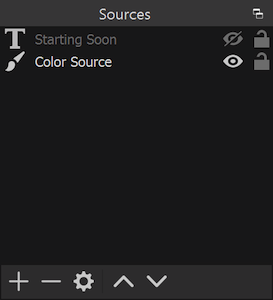
Pulsa + bajo el panel de fuentes. Fuente de la imagen: OBS Sources Guide
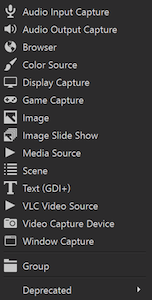
Selecciona Browser en la lista. Fuente de la imagen: OBS Sources Guide
Asigna un nombre fácil de reconocer, por ejemplo:
Alerta de donación DORODORA
Si la misma fuente ya existe en otra escena, reutilízala con Añadir existente. Una fuente común es más fácil de mantener que varias copias independientes.
3. Configurar la URL y las dimensiones
Pega la dirección de DORODORA en URL y deja Archivo local desactivado.
Lo más sencillo es hacer coincidir el tamaño con el lienzo base de OBS. Para 1080p:
Anchura: 1920
Altura: 1080
Para 720p, utiliza 1280 × 720. Consulta el valor exacto en Ajustes → Vídeo → Resolución de la base (lienzo).
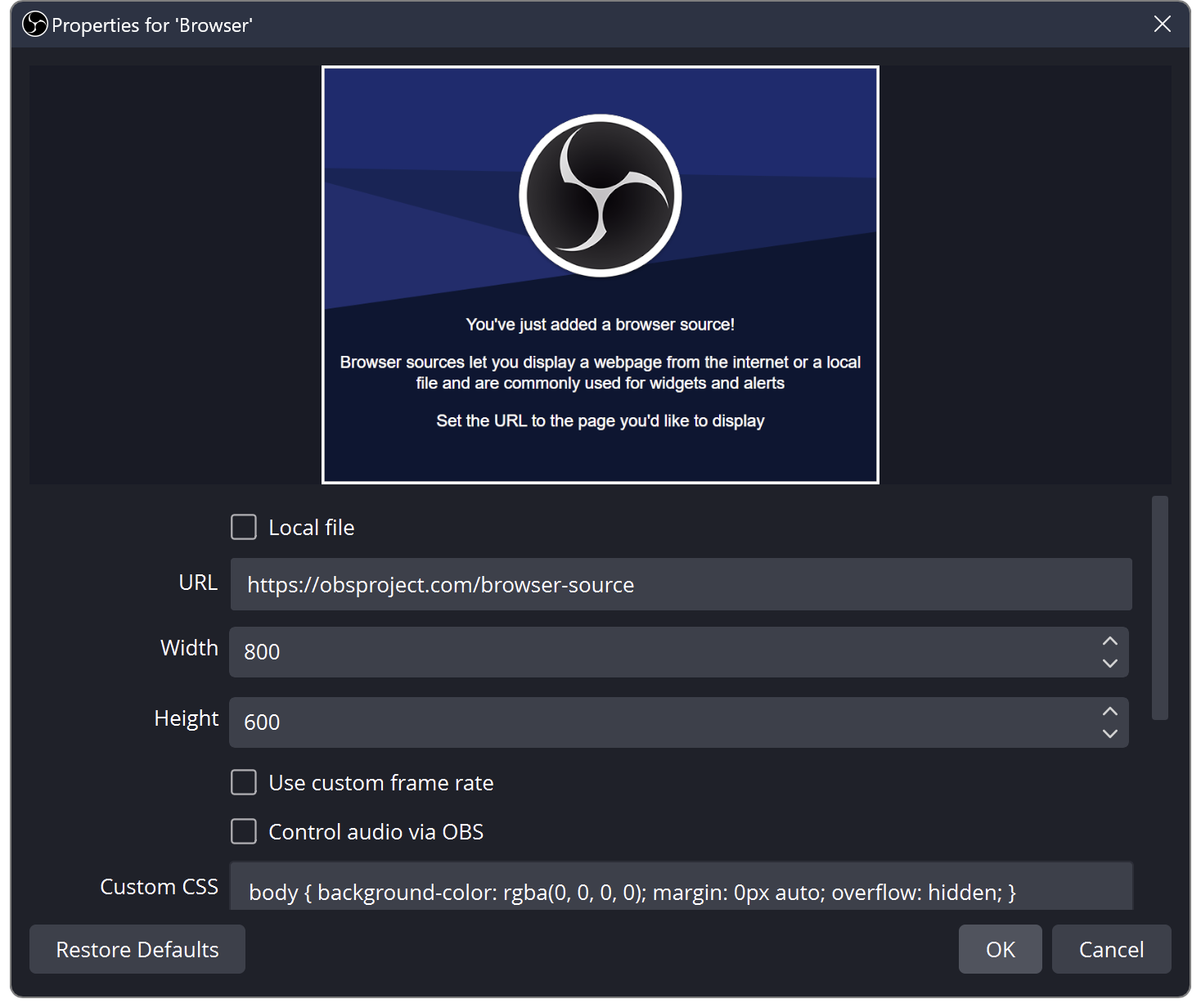
Introduce la URL, la anchura y la altura. Fuente de la imagen: OBS Browser Source
| Opción | Valor inicial recomendado | Motivo |
|---|---|---|
| Usar velocidad de fotogramas personalizada | Desactivado | Los 30 FPS predeterminados bastan para la primera prueba. |
| CSS personalizado | Mantener el valor predeterminado | Conserva el fondo transparente y elimina los márgenes. |
| Apagar la fuente cuando no sea visible | Desactivado | Evita desconectar el widget al cambiar de escena. |
| Actualizar el navegador al activar la escena | Desactivado | Evita recargar una alerta que ya se está reproduciendo. |
Según la documentación oficial de OBS, la primera opción descarga la página al ocultar la fuente o abandonar la escena. La segunda vuelve a cargarla al regresar. Una alerta en tiempo real suele funcionar mejor si permanece conectada, así que empieza con ambas desactivadas.
Si aparece Controlar audio mediante OBS, actívalo. El TTS tendrá su propia entrada en el mezclador y podrás controlar volumen, silencio y monitorización por separado.
Pulsa Aceptar al terminar.
4. Colocar y dimensionar la alerta
Al seleccionar la fuente aparecerá un marco rojo en la vista previa. Arrástralo para ajustar su tamaño y posición.
Si has usado el tamaño completo del lienzo, ajústala primero a la pantalla:
- Windows: clic derecho y
Transformar → Ajustar a la pantalla. - macOS: clic derecho y
Transformar → Ajustar a la pantalla. - Atajo:
Ctrl+Fen Windows oCmd+Fen macOS.
Si el widget ya determina dónde aparece la alerta, no es necesario recortar la fuente. Mantener el lienzo completo reduce el riesgo de cortar una animación.
La fuente debe estar por encima del juego y del fondo en la lista Fuentes. Los elementos superiores se dibujan delante, por lo que una alerta situada debajo de Captura de juego puede funcionar sin verse.
5. Enviar una alerta de prueba
Pulsa Probar alerta en Mensaje (TTS) dentro de la consola de DORODORA. No necesitas esperar una donación real.
Antes, comprueba que:
- OBS está abierto.
- El icono del ojo de la fuente está activo.
- La URL de DORODORA se pegó completa.
- Se guardaron
ActivaryActivar TTS.
La conexión básica está lista si la alerta aparece en la vista previa y se reproduce el TTS.
6. Ajustar el volumen TTS y la monitorización
Si la alerta se ve pero no se oye, observa primero el Mezclador de audio mientras envías una prueba.
El medidor de volumen se mueve
El audio está llegando a OBS. Comprueba lo siguiente:
- La fuente no está silenciada.
- El control de volumen no está demasiado bajo.
- La pista usada por la emisión está marcada en
Propiedades avanzadas de audio. - Usa
Monitorización y salidasi también quieres oír el TTS localmente.
Con Monitorización desactivada, los espectadores todavía pueden oír la fuente. La monitorización determina principalmente si el streamer la oye en sus auriculares. En cambio, Solo monitorización (silenciar salida) puede quitarla de la emisión. Para que la oigan ambas partes, utiliza normalmente Monitorización y salida.
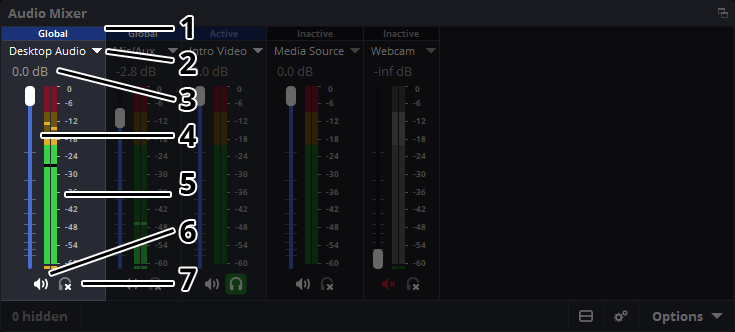
Comprueba el medidor, el control, el silencio y la monitorización. Fuente de la imagen: OBS Audio Mixer Guide
El medidor no se mueve
- Abre de nuevo las propiedades de la fuente.
- Activa
Controlar audio mediante OBSsi está disponible. - Confirma que la URL corresponde a las alertas de mensajes.
- Pulsa
Actualizar caché de la página actual. - Envía otra alerta de prueba.
Actualizar la fuente puede interrumpir una alerta en curso. Hazlo durante las pruebas, no durante una emisión.
Qué revisar si no aparece la alerta
La fuente está detrás de otro elemento
Mueve la alerta de DORODORA por encima de la captura del juego, las imágenes y las fuentes de color. Revisa también el icono del ojo.
Has pegado la URL equivocada
La página de donaciones y la fuente de navegador tienen funciones distintas. OBS necesita la Fuente de navegador (URL) de Mensaje (TTS). Comprueba espacios y que la dirección esté completa.
No has guardado los ajustes
Pulsa Guardar después de cambiar los interruptores. De lo contrario, la configuración anterior puede seguir activa.
La prueba se reproduce fuera de la pantalla
Haz clic derecho y elige Transformar → Restablecer transformación, seguido de Ajustar a la pantalla. Comprueba que las dimensiones coinciden con el lienzo base.
Las alertas se detienen al cambiar de escena
Desactiva Apagar la fuente cuando no sea visible. Para varias escenas, reutiliza la fuente con Añadir existente.
Comprueba siempre una grabación
Aunque la vista previa sea correcta y oigas el TTS, la salida real puede ser distinta. Haz una grabación de uno o dos minutos y reprodúcela antes de emitir.
Comprueba que:
- La alerta no queda detrás del juego o la cámara.
- El nombre y el mensaje se leen bien.
- El TTS no está demasiado alto o bajo respecto al micrófono.
- El juego no oculta el sonido de la alerta o el TTS.
- No se corta el principio ni el final.
- La prueba sigue funcionando tras cambiar de escena.
La guía oficial de audio de OBS también recomienda grabar en condiciones normales y escuchar el resultado. El archivo final es más fiable que observar solo los medidores.
Preguntas frecuentes
¿Puedo compartir la URL de la fuente de navegador?
No. Comparte la página de donaciones de DORODORA. La URL del widget solo debe introducirse en OBS y no debe mostrarse públicamente.
¿Qué resolución debo usar?
Empieza con el tamaño del lienzo base: 1920×1080 para 1080p o 1280×720 para 720p.
Si yo oigo el TTS, ¿también lo oyen los espectadores?
Elige Monitorización y salida cuando ambos deban oírlo y confirma el resultado con una grabación.
¿Puedo desactivar el TTS y conservar la alerta visual?
Sí. Mantén activa la alerta de mensajes, desactiva solo el TTS y guarda los cambios.
¿Puedo recibir donaciones sin ejecutar OBS?
Los pagos de la página de donaciones son independientes de OBS. Sin OBS y la fuente conectada, simplemente no aparecerá la alerta en directo. Los eventos permanecen disponibles en la consola de DORODORA.
Para terminar
Los tres puntos esenciales son la URL correcta, el orden de las fuentes y la salida de audio. Activa mensajes y TTS en DORODORA, copia la URL dedicada y pégala en una fuente de navegador de OBS.
Después envía una prueba, revisa el mezclador y realiza una grabación. El audio que oye el streamer puede diferir del que recibe la emisión según la monitorización.
DORODORA reúne página de donaciones, AI TTS, Voice Cloning TTS, URL de alertas para OBS y consola de streaming. Configura las alertas de mensajes para convertir una notificación de pago en parte del contenido.
Configurar alertas de DORODORA
Referencias
- OBS Browser Source: https://obsproject.com/kb/browser-source
- OBS Sources Guide: https://obsproject.com/kb/sources-guide
- OBS Audio Mixer Guide: https://obsproject.com/kb/audio-mixer-guide