
OBS-Browserquelle verbinden: Von der URL bis zu den Audioeinstellungen
So fügen Sie in OBS Studio eine Browserquelle hinzu und richten Widget-URL, Abmessungen und Audio-Monitoring ein. Außerdem erfahren Sie, was bei fehlendem Bild oder Ton zu prüfen ist.
Die Browserquelle ist die gängigste Methode, um Streaming-Widgets und Overlays mit OBS Studio zu verbinden. Mit einer von einem Dienst bereitgestellten URL lassen sich webbasierte Elemente wie Spendenbenachrichtigungen, Chatboxen und Ziel-Widgets über dem Stream anzeigen.
Bei der ersten Einrichtung entstehen schnell Fragen: Wo gehört die URL hin, welche Breite und Höhe sind richtig und hören auch die Zuschauer den Ton? Fehlen Bild oder Audio, muss außerdem zwischen einem URL-Problem und einer OBS-Audioeinstellung unterschieden werden.
Diese Anleitung führt durch den gesamten Vorgang: Browserquelle hinzufügen, URL und Abmessungen festlegen und Audio-Monitoring einrichten. Als Beispiel dient eine DORODORA-Nachrichtenbenachrichtigung. Die Schritte gelten aber genauso für Chatboxen und andere Widgets mit eigener URL.
DORODORA Stream-Konsole öffnen
Voraussetzungen
Sie benötigen:
- Ein DORODORA-Konto mit Spendenseite
- Die aktuelle Version von OBS Studio
- Eine Szene zum Testen der Benachrichtigung
Sie können eine bestehende Sendeszene bearbeiten. Sicherer ist zunächst eine leere Testszene. Prüfen Sie dort Größe, Position und TTS-Lautstärke und übernehmen Sie anschließend die fertige Quelle in Ihre regulären Szenen.
Einrichtung im Überblick
- Nachrichten und TTS in der DORODORA Stream-Konsole aktivieren.
Browserquelle (URL)kopieren.- Eine Browserquelle zur OBS-Szene hinzufügen.
- URL und Abmessungen eingeben.
- Testbenachrichtigung senden und Bild sowie Ton prüfen.
- Audio-Monitoring und Lautstärke bei Bedarf anpassen.
Nach der ersten Verbindung bleibt die Quelle in OBS gespeichert. Die URL muss nicht vor jedem Stream erneut eingefügt werden.
1. URL der Nachrichtenbenachrichtigung kopieren
Öffnen Sie die DORODORA Stream-Konsole und klappen Sie rechts Nachricht (TTS) auf.
Prüfen Sie folgende Optionen:
Aktivieren: Schaltet Nachrichtenbenachrichtigungen ein.TTS aktivieren: Liest Spendennachrichten vor.Benutzerdefinierte Stimmen aktivieren: Erlaubt Spendern die Auswahl eigener Stimmen.
Klicken Sie nach einer Änderung unten auf Speichern.
Klicken Sie auf das Feld Browserquelle (URL), um die Adresse zu kopieren. Sie ist nicht mit der öffentlichen Spendenseite identisch, sondern ausschließlich für das OBS-Widget bestimmt.
Zeigen Sie die Browserquellen-URL niemals im Stream, in Videos oder öffentlichen Beiträgen. Machen Sie sie auch auf Screenshots vollständig unkenntlich.
2. Browserquelle in OBS hinzufügen
Öffnen Sie OBS Studio, wählen Sie die gewünschte Szene und klicken Sie im Bereich Quellen auf +. Wählen Sie anschließend Browser beziehungsweise Browserquelle.
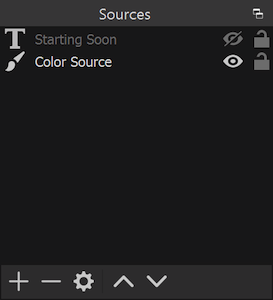
Über + wird eine neue Quelle hinzugefügt. Bildquelle: OBS Sources Guide
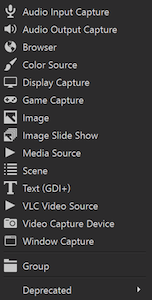
Wählen Sie Browser aus der Liste. Bildquelle: OBS Sources Guide
Geben Sie der Quelle einen eindeutigen Namen, zum Beispiel:
DORODORA-Spendenbenachrichtigung
Existiert dieselbe Quelle schon in einer anderen Szene, können Sie sie über Vorhandene hinzufügen wiederverwenden. Eine gemeinsame Quelle ist leichter zu verwalten als mehrere unabhängige Kopien.
3. URL und Abmessungen festlegen
Fügen Sie die kopierte Adresse unter URL ein. Lokale Datei bleibt deaktiviert.
Am einfachsten entsprechen die Abmessungen der OBS-Basisleinwand. Für 1080p:
Breite: 1920
Höhe: 1080
Für 720p können Sie 1280 × 720 verwenden. Den exakten Wert finden Sie unter Einstellungen → Video → Basis-(Leinwand-)Auflösung.
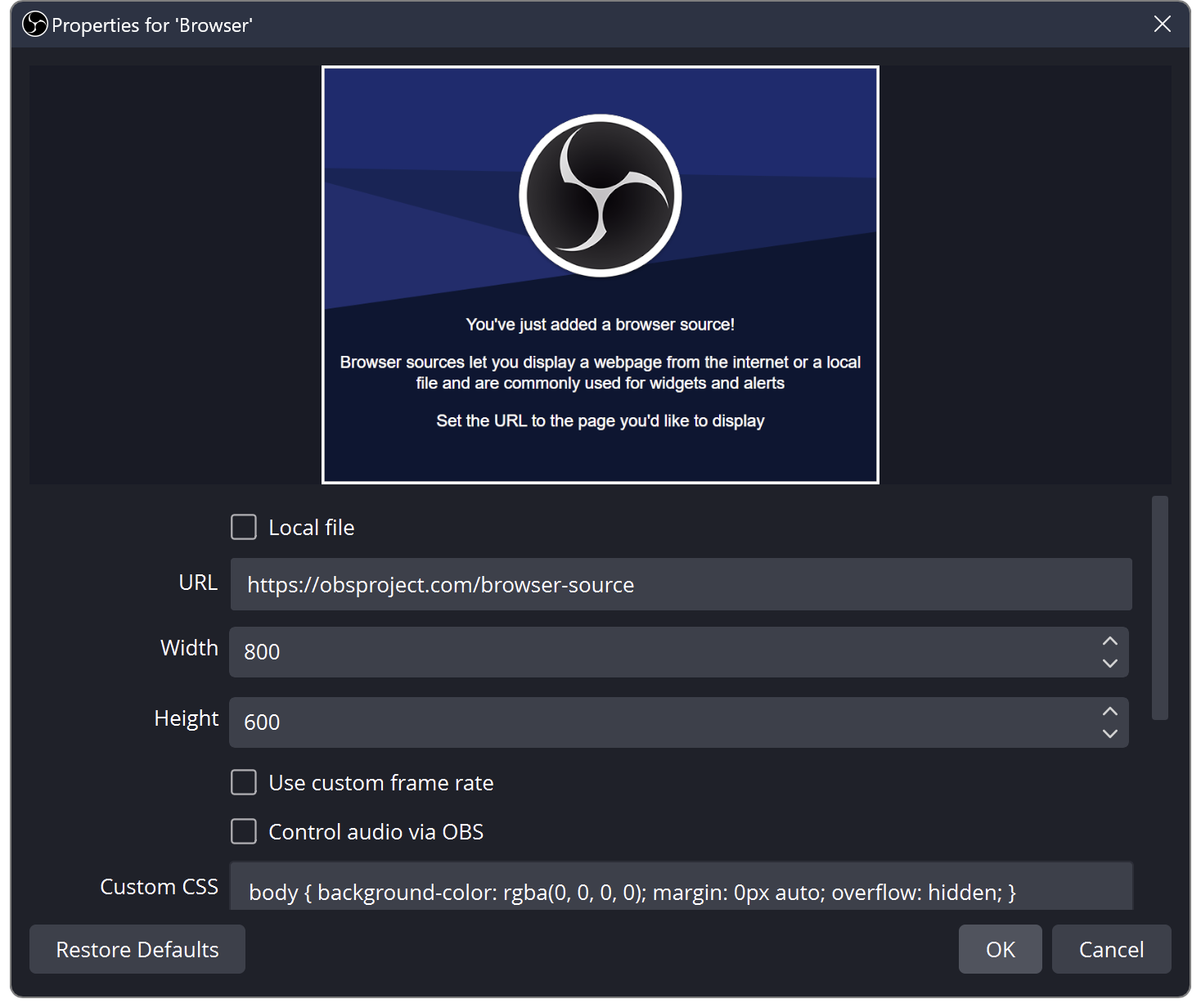
URL, Breite und Höhe werden in den Eigenschaften eingetragen. Bildquelle: OBS Browser Source
| Option | Empfohlener Startwert | Grund |
|---|---|---|
| Benutzerdefinierte Bildrate | Aus | Die voreingestellten 30 FPS reichen für den ersten Test. |
| Benutzerdefiniertes CSS | Standard beibehalten | Transparenter Hintergrund und entfernte Ränder bleiben erhalten. |
| Quelle herunterfahren, wenn sie nicht sichtbar ist | Aus | Verhindert unnötige Trennungen beim Szenenwechsel. |
| Browser aktualisieren, wenn Szene aktiv wird | Aus | Verhindert das Neuladen einer laufenden Benachrichtigung. |
Laut OBS-Dokumentation entlädt die erste Option die Browserseite, sobald die Quelle ausgeblendet oder ihre Szene verlassen wird. Die zweite lädt sie bei der Rückkehr neu. Echtzeit-Benachrichtigungen sollten in der Regel verbunden bleiben; starten Sie deshalb mit beiden Optionen ausgeschaltet.
Ist Audio über OBS steuern verfügbar, aktivieren Sie es. TTS erscheint dann als eigener Eintrag im Audiomixer und lässt sich separat stummschalten, überwachen und in der Lautstärke regeln.
Klicken Sie abschließend auf OK.
4. Benachrichtigung positionieren
Bei ausgewählter Quelle erscheint im OBS-Vorschaubild ein roter Rahmen. Ziehen Sie ihn, um Größe und Position anzupassen.
Bei voller Leinwandgröße passen Sie die Quelle zunächst exakt an:
- Windows: Rechtsklick, dann
Transformieren → An Bildschirm anpassen. - macOS: Rechtsklick, dann
Transformieren → An Bildschirm anpassen. - Tastenkürzel:
Ctrl+Funter Windows oderCmd+Funter macOS.
Legt das Widget die Position bereits selbst fest, muss die Browserquelle nicht zugeschnitten werden. Die volle Leinwand verhindert, dass Animationen am Rand abgeschnitten werden.
Die Browserquelle muss in der Liste Quellen oberhalb von Spiel und Hintergrund liegen. Weiter oben gelistete Quellen werden im Vordergrund gerendert.
5. Testbenachrichtigung senden
Klicken Sie unter Nachricht (TTS) in der DORODORA-Konsole auf Benachrichtigung testen. Sie müssen nicht auf eine echte Spende warten.
Prüfen Sie vorher:
- OBS läuft.
- Das Augensymbol der Browserquelle ist aktiv.
- Die URL wurde vollständig eingefügt.
AktivierenundTTS aktivierenwurden gespeichert.
Erscheint die Meldung in der OBS-Vorschau und wird TTS abgespielt, ist die Grundverbindung fertig.
6. TTS-Lautstärke und Audio-Monitoring
Ist die Benachrichtigung sichtbar, aber stumm, beobachten Sie beim Test zunächst den Audiomixer.
Der Pegel bewegt sich
Der Ton erreicht OBS. Prüfen Sie:
- Die Quelle ist nicht stummgeschaltet.
- Der Lautstärkeregler steht nicht zu niedrig.
- In den
Erweiterten Audioeigenschaftenist die Streamspur ausgewählt. - Für lokales Mithören steht
Audio-MonitoringaufMonitor und Ausgabe.
Bei Monitoring aus können Zuschauer die Quelle dennoch hören. Das Monitoring bestimmt, ob auch der Streamer sie über Kopfhörer oder Lautsprecher hört. Nur Monitor (Ausgabe stummschalten) kann den Ton dagegen aus dem Stream entfernen. Für beide Seiten verwenden Sie normalerweise Monitor und Ausgabe.
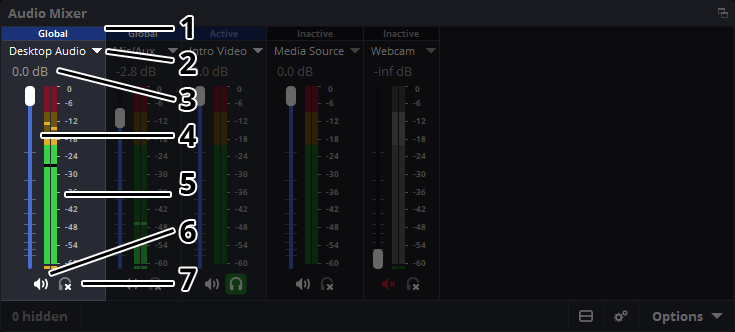
Prüfen Sie Pegel, Regler, Stummschaltung und Monitoring. Bildquelle: OBS Audio Mixer Guide
Der Pegel bewegt sich nicht
- Öffnen Sie erneut die Eigenschaften der Browserquelle.
- Aktivieren Sie
Audio über OBS steuern, falls vorhanden. - Prüfen Sie, ob die URL zur Nachrichtenbenachrichtigung gehört.
- Klicken Sie auf
Cache der aktuellen Seite aktualisieren. - Senden Sie eine weitere Testbenachrichtigung.
Eine Aktualisierung kann laufende Benachrichtigungen unterbrechen. Nutzen Sie sie während des Tests und nicht live.
Wenn die Benachrichtigung nicht erscheint
Die Quelle liegt hinter einem anderen Element
Verschieben Sie die DORODORA-Benachrichtigung oberhalb von Spielaufnahme, Bildern und Farbquellen. Prüfen Sie auch das Augensymbol.
Die falsche URL wurde eingefügt
Spendenseite und Browserquellen-URL haben unterschiedliche Aufgaben. OBS benötigt die unter Nachricht (TTS) angezeigte Browserquelle (URL). Prüfen Sie Leerzeichen und die Vollständigkeit der Adresse.
Einstellungen wurden nicht gespeichert
Klicken Sie nach dem Umschalten auf Speichern. Andernfalls können die alten Einstellungen aktiv bleiben.
Die Benachrichtigung wird außerhalb des Bildes abgespielt
Wählen Sie per Rechtsklick Transformieren → Transformation zurücksetzen und danach An Bildschirm anpassen. Breite und Höhe müssen zur Basisleinwand passen.
Nach einem Szenenwechsel kommen keine Benachrichtigungen
Deaktivieren Sie Quelle herunterfahren, wenn sie nicht sichtbar ist. Verwenden Sie für mehrere Szenen dieselbe Quelle über Vorhandene hinzufügen.
Vor dem Livestream immer aufnehmen
Auch wenn die Vorschau stimmt und Sie TTS hören, kann die tatsächliche Ausgabe abweichen. Nehmen Sie ein bis zwei Minuten auf und spielen Sie die Datei ab.
Prüfen Sie:
- Die Benachrichtigung liegt nicht hinter Spiel oder Webcam.
- Name und Nachricht sind lesbar.
- TTS ist im Verhältnis zum Mikrofon nicht zu laut oder zu leise.
- Spielton überdeckt Benachrichtigung und TTS nicht.
- Anfang und Ende des TTS werden nicht abgeschnitten.
- Der Test funktioniert auch nach einem Szenenwechsel.
Auch der offizielle OBS-Audioleitfaden empfiehlt eine Aufnahme unter normalen Bedingungen. Die fertige Datei ist aussagekräftiger als die Pegelanzeige allein.
Häufig gestellte Fragen
Darf ich die Browserquellen-URL teilen?
Nein. Teilen Sie mit Zuschauern die DORODORA-Spendenseite. Die Widget-URL gehört ausschließlich in OBS und sollte nie öffentlich erscheinen.
Welche Auflösung sollte ich verwenden?
Beginnen Sie mit der OBS-Basisleinwand: 1920×1080 für 1080p oder 1280×720 für 720p.
Wenn ich TTS höre, hören es auch die Zuschauer?
Wählen Sie Monitor und Ausgabe, wenn beide Seiten den Ton hören sollen. Bestätigen Sie das Ergebnis mit einer Testaufnahme.
Kann ich TTS ausschalten und die visuelle Benachrichtigung behalten?
Ja. Lassen Sie die Nachrichtenbenachrichtigung aktiviert, schalten Sie nur TTS aus und speichern Sie.
Kann ich ohne laufendes OBS Spenden erhalten?
Die Zahlung über die Spendenseite ist von OBS unabhängig. Ohne laufendes OBS und verbundene Browserquelle erscheint lediglich keine Echtzeit-Benachrichtigung. Ereignisse bleiben in der DORODORA Stream-Konsole verfügbar.
Fazit
Entscheidend sind die richtige Browserquellen-URL, die Reihenfolge der Quellen und die Audioausgabe. Aktivieren Sie Nachrichten und TTS in DORODORA, kopieren Sie die URL und fügen Sie sie in OBS ein.
Senden Sie danach eine Testbenachrichtigung, prüfen Sie den Audiomixer und erstellen Sie eine Testaufnahme. Der lokal gehörte Ton und die Streamausgabe können sich je nach Monitoring unterscheiden.
DORODORA verbindet Spendenseite, AI TTS, Voice Cloning TTS, OBS-Benachrichtigungs-URL und Stream-Konsole. Richten Sie die Nachrichtenbenachrichtigung ein, um aus einer stillen Zahlung ein Element Ihres Streams zu machen.
DORODORA-Benachrichtigungen einrichten
Quellen
- OBS Browser Source: https://obsproject.com/kb/browser-source
- OBS Sources Guide: https://obsproject.com/kb/sources-guide
- OBS Audio Mixer Guide: https://obsproject.com/kb/audio-mixer-guide